
Astuce Photoshop #7 : Afficher des prévisualisations de Polices plus grandes

S’il y a une chose qui n’est pas pratique, c’est bien la prévisualisation des polices dans Photoshop. Cette astuce permet d’afficher et d’agrandir ces typos et d’offrir une grande aisance d’utilisation, vous ne pourrez rapidement plus vous en passer !
Comment faire ?
C’est très simple et pourtant méconnu. Allez sur la fenêtre des préférences de Photoshop : Edition > Préférences (ou Ctrl + K) > Texte…. Il se trouve ici une petite case qui n’en a pas l’air comme ça mais qui va vous rendre l’utilisation de Photoshop beaucoup plus agréable et vous faire gagner un temps considérable : Taille d’aperçu de la police. Cochez cette case si ce n’est pas fait et passez la valeur dans le menu déroulant selon vos préférences, j’ai choisi « Très grande » pour ma part.
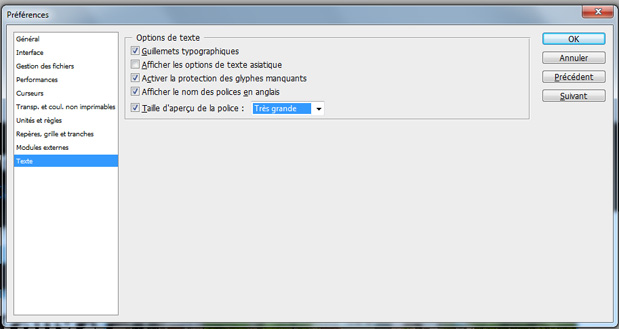
EDIT sur la version CS6 et plus :
L’emplacement de ce changement a disparu du menu des préférences. Depuis l’interface générale, rendez-vous dans le menu Texte > Taille d’aperçu de la police.
Résultat :
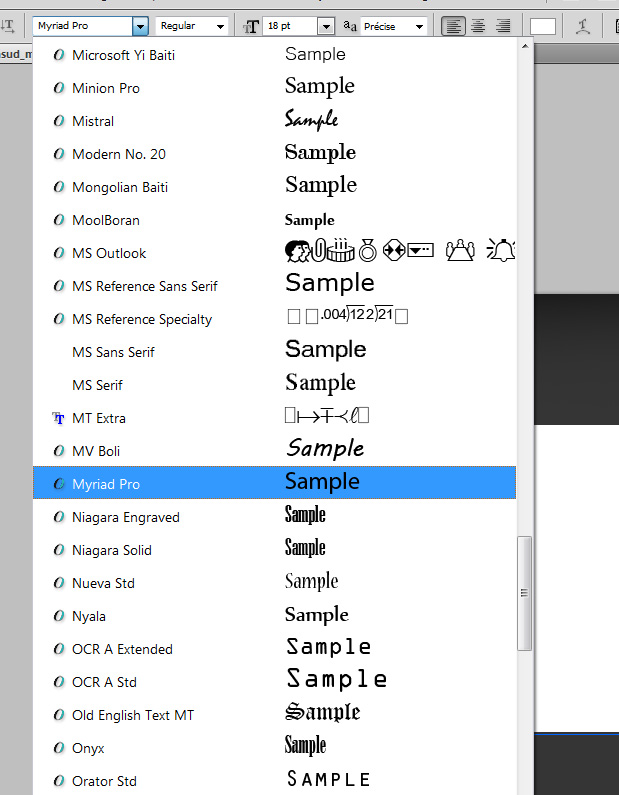
Tada ! J’espère que cela aidera ceux qui ne connaissaient pas cette petite manipulation.
Auteur: Gaétan Weltzer, comme toujours en fait.

link.leo -
Super utile !
gollum -
Un truc con, mais vachement utile quand même, merci 😀
Jiyong -
Oui le genre utile, tout bête qu’on ne pense faire qu’en lisant une astuce de cette qualité 🙂
merci 🙂
Weedoo -
Au top mec !!!
crik8 -
Génial, ça c’est de l’astuce !
Un grand merci à toi spartan !
Zav -
Alors ça ! C’est cool.
monsieurpomad -
C’est clair une astuce à la quelle on pense pas directement et en faite plus qu’utile.
Merci. 😉
jay -
super!! effectivement.. tres utile! merci spartan
Only21 -
c’est cool ça,merci 😀
Kev's -
Super ! moi qui galère à chaque fois =D
Myne -
Effectivement sa va m’éviter de changer de police 10 fois, merci =)
Lightning -
Ah voui tout con mais hyper utile , merci =)
sitewaide -
Merci 🙂
Surtout que cette option n’est pas activée sur photoshop CS5, ce qui est un peu(beaucoup ^^)galère!
Anthony -
super!! effectivement.. tres utile! merci spartan
Bboy SiolA -
Thanks a lot !
Boudd@ -
Merci ca tue….
Talou -
Merci beaucoup, c’est cool
LOLITA -
merci 😉
scommeg -
c’est géniale mais je n’ai pas ça dans cs6 !!!!!
titchev -
dommage moi non plus pourtant j’ai cs 7 mais il n’y a pas le menu police
Design Spartan -
Alors depuis la version CS6 il faut aller dans le menu Texte > Taille d’aperçu de la police.
seif -
j’ai pas compris pour cs6 comment faire
Design Spartan -
@seif : Je ne peux pas être plus clair que dans l’article, ou dans mon commentaire juste avant le tiens :
« Alors depuis la version CS6 il faut aller dans le menu Texte > Taille d’aperçu de la police. »
seif -
c bon merci ! 🙂 j’ai trouvé la solution 🙂 merci infiniment !
Jules -
Bonjour, avec CS5 sur mac j’ai bien effectué toute la procedure mais les polices ne s’affichent pas! comment faire?
Design Spartan -
@Jules : c’est étonnant ! Est-ce dû à un bug selon toi ?
Paolo -
Il fallait vraiment y penser! Un super Merci! -:)
Milie -
Ahhhh merci !!!!!!!!!!!!!
Gogo68 -
Salut ! Moi quand je fais CTRL + K, ça m’affiche bien l’onglet Texte, je clic dessus mais je n ai que 3/case :
Guillemets typographiques
Activer la protection des Glyphes manquants
Afficher le nom des polices en anglais
Elles sont les 3 coches de bases. Comment dois je faire pour pouvoir avoir le ‘sample’ ? J ai Photoshop CS6.
Aidez moi svp
Design Spartan -
Bonjour, à partir d’une certaine version, cette option a changé d’endroit, il faut aller dans Texte > Taille d’aperçu de la police.
Gogo68 -
Je ne l ai pas, j ai que les 3 que j ai cité avant
Julie -
Bonjour comme dit juste avant je n’ai rien et j’ai bien cherché je n’ai pas trouvé l’onglet Texte 🙁
Avez vous une idée s’il vous plait ?
Erwan Corre -
Bonjour,
je viens d’avoir une nouvelle machine iMac sous MOJAVE…
J’ai la suite Adobe CS5… La migration des logiciel s’est bien passé… sauf pour Photoshop !
En cliquant sur sur l’outil « T » (Textes) de la barre d’outil… Photoshop crashe lamentablement…
J’ai passé des heures sur les forums – et notamment le vôtre 😉 – et suivi les instructions sur les « Préférences système > Accessibilité »… Sans effet…
Puis, finalement, j’ai trouvé la solution en lisant votre post !!
LA solution se trouve encore aujourd’hui dans le gestion de l’aperçu des Police !!
Comme ceci : Allez à « Edition » > « Préférences » (ou Ctrl + K) > « Texte »… Et décocher l’option « Taille d’aperçu de la police »…
Pour moi c’est bon ! Super !
A faire tourner…
Design Spartan -
Merci pour ta participation Erwan ! J’espère que ton commentaire en aidera d’autres. 🙂